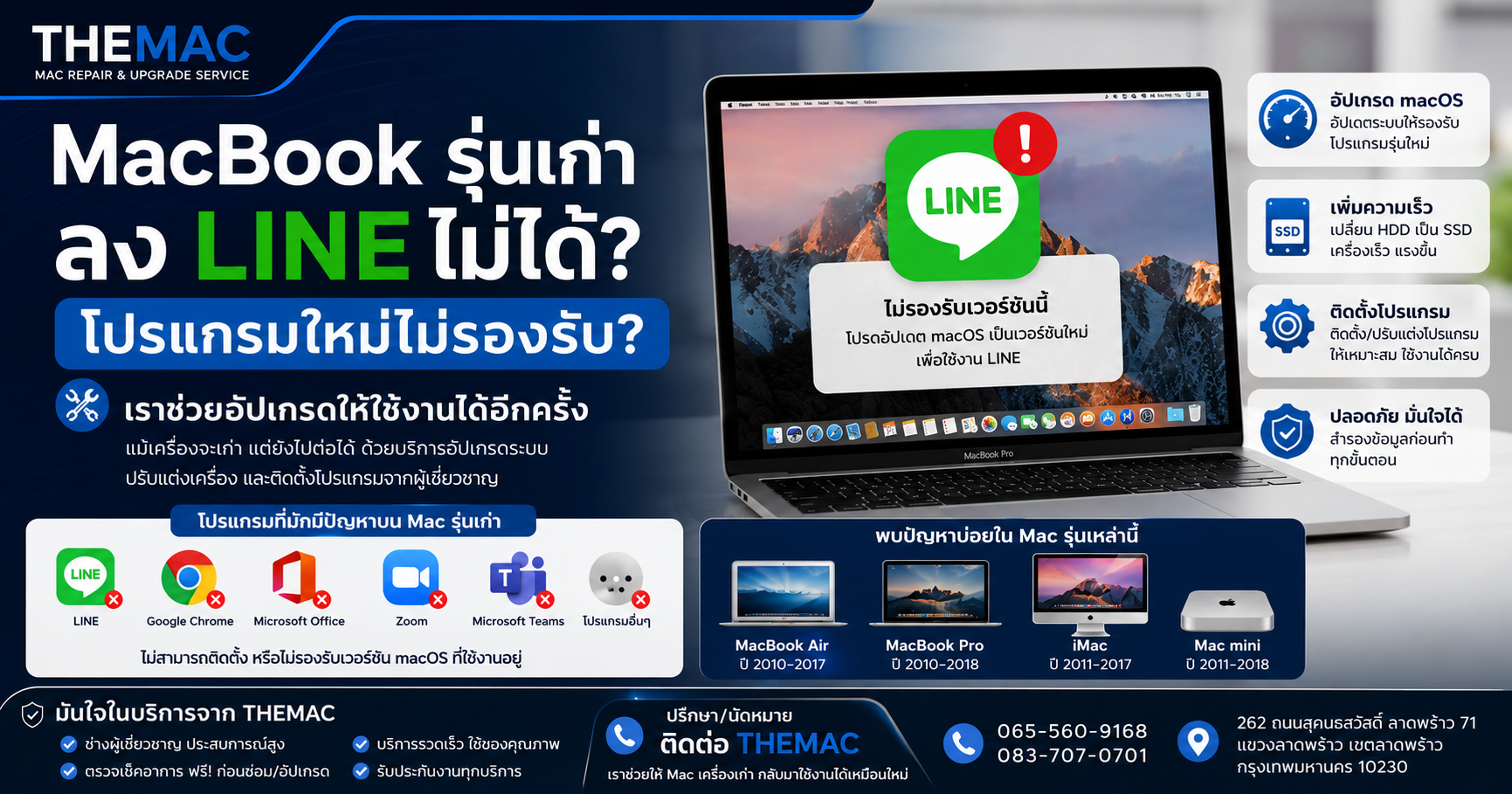
MacBook หรือ iMac รุ่นเก่าหลายเครื่องยังใช้งานตัวเครื่องได้ดี จอภาพยังสวย แป้นพิมพ์ยังพิมพ์ได้ แบตเตอรี่ยังพอใช้ หรือบางเครื่องเพิ่งเปลี่ยนอะไหล่มาไม่นาน แต่กลับเจอปัญหาที่น่าหงุดหงิดมากขึ้นเรื่อย ๆ คือ MacBook ลง LINE ไม่ได้, เปิด Google Chrome แล้วแจ้งว่าไม่รองรับ, Microsoft Office ติดตั้งไม่ได้, Zoom หรือ Microsoft Teams ใช้งานไม่ได้ หรือบางโปรแกรมเปิดขึ้นมาแล้วเด้งออกทันที ปัญหาเหล่านี้ไม่ได้แปลว่าเครื่องเสียเสมอไป และไม่ได้แปลว่าต้องซื้อเครื่องใหม่ทันที หลายกรณีเป็นเพราะ macOS ในเครื่องเก่าเกินไปจนโปรแกรมรุ่นใหม่หยุดรองรับ
บทความนี้ THEMAC จะอธิบายแบบเข้าใจง่ายว่า ทำไม MacBook รุ่นเก่าถึงติดตั้งโปรแกรมใหม่ไม่ได้ โปรแกรมใดบ้างที่มักพบปัญหา Mac รุ่นไหนเจอบ่อย และมีแนวทางใดบ้างที่ช่วยให้เครื่องกลับมาใช้งานได้อีกครั้ง ทั้งการ อัปเกรด macOS, การติดตั้งระบบให้รองรับรุ่นใหม่, การเพิ่ม SSD, การปรับแต่งเครื่อง และการตรวจสอบโดยช่างผู้เชี่ยวชาญก่อนตัดสินใจซื้อเครื่องใหม่
บทนำ: เครื่องยังดี แต่โปรแกรมเริ่มไม่รองรับ
ผู้ใช้ Mac จำนวนมากซื้อ MacBook หรือ iMac เพราะความทน ใช้งานได้นาน และระบบ macOS มีความเสถียร เครื่องบางรุ่นใช้งานมาหลายปีแต่ยังเปิดติด ทำงานเอกสารได้ ดูเว็บได้ และยังตอบโจทย์งานประจำวัน อย่างไรก็ตาม เทคโนโลยีซอฟต์แวร์เปลี่ยนเร็วมาก โปรแกรมยอดนิยมอย่าง LINE, Chrome, Office, Zoom และ Teams ต้องอาศัยระบบปฏิบัติการที่ใหม่พอเพื่อรองรับความปลอดภัย ระบบการเชื่อมต่อ และฟีเจอร์ใหม่ ๆ
เมื่อ macOS เก่าเกินไป โปรแกรมเหล่านี้จึงเริ่มแสดงข้อความว่าไม่สามารถติดตั้งได้ ต้องใช้ macOS เวอร์ชันสูงกว่า หรือไม่สามารถอัปเดตเป็นเวอร์ชันล่าสุดได้ ผู้ใช้หลายคนเข้าใจว่าเครื่องหมดอายุแล้ว ทั้งที่จริงอาจยังมีทางเลือกในการอัปเกรดหรือปรับแต่งให้ใช้งานต่อได้ โดยเฉพาะเครื่องที่ใช้ทำงานเอกสาร เรียนออนไลน์ ประชุมออนไลน์ ร้านค้าออนไลน์ หรือใช้สื่อสารผ่าน LINE เป็นหลัก
ทำไม MacBook รุ่นเก่าถึงลง LINE ไม่ได้
สาเหตุหลักที่ MacBook รุ่นเก่า อัปเดตไม่ได้ หรือ MacBook ติดตั้งโปรแกรมไม่ได้ มักเกี่ยวข้องกับเวอร์ชัน macOS ที่ติดตั้งอยู่ในเครื่อง ปัจจุบันผู้พัฒนาโปรแกรมจะกำหนดเวอร์ชัน macOS ขั้นต่ำ เช่น ต้องใช้ macOS 11 Big Sur, macOS 12 Monterey, macOS 13 Ventura หรือสูงกว่า หากเครื่องยังอยู่บน macOS 10.12 Sierra, 10.13 High Sierra, 10.14 Mojave หรือ 10.15 Catalina โปรแกรมใหม่บางตัวอาจไม่ยอมติดตั้ง
1. โปรแกรมใหม่ต้องการระบบความปลอดภัยที่ใหม่กว่า
LINE, Chrome, Zoom และ Teams ต้องเชื่อมต่ออินเทอร์เน็ตตลอดเวลา จึงต้องใช้ระบบความปลอดภัย รุ่นใบรับรอง และ Web Engine ที่ทันสมัยกว่า macOS รุ่นเก่า เมื่อระบบเก่าไม่รองรับมาตรฐานใหม่ โปรแกรมจึงอาจติดตั้งไม่ได้ หรือใช้งานได้ไม่สมบูรณ์ เช่น ล็อกอินไม่ได้ โหลดหน้าเว็บไม่ขึ้น หรืออัปเดตไม่ได้
2. Apple หยุดอัปเดต macOS สำหรับบางรุ่นแล้ว
MacBook, iMac และ Mac mini บางรุ่นไม่สามารถอัปเดตผ่าน App Store ไปยัง macOS รุ่นใหม่ได้ตามปกติ เพราะ Apple กำหนดขอบเขตรุ่นที่รองรับไว้ เมื่อเครื่องอยู่นอกระยะรองรับ ผู้ใช้จะเห็นว่าไม่มีอัปเดตใหม่ หรือกดติดตั้งแล้วระบบแจ้งว่าเครื่องนี้ไม่สามารถใช้ macOS เวอร์ชันดังกล่าวได้
3. ฮาร์ดแวร์เดิมอาจช้าเกินไปสำหรับระบบใหม่
แม้จะสามารถติดตั้งระบบที่ใหม่กว่าได้ แต่ถ้าเครื่องยังใช้ฮาร์ดดิสก์แบบจานหมุน หรือมี RAM จำกัด เครื่องอาจช้า เปิดโปรแกรมนาน หรือค้างง่าย การ อัปเกรด MacBook จึงไม่ใช่แค่ลงระบบใหม่อย่างเดียว แต่ควรตรวจสอบ SSD, RAM, สุขภาพแบตเตอรี่, ความร้อน และสภาพโดยรวมของเครื่องด้วย
โปรแกรมอะไรบ้างที่มักมีปัญหาใน Mac รุ่นเก่า
โปรแกรมที่ผู้ใช้ Mac รุ่นเก่ามักติดตั้งไม่ได้หรืออัปเดตไม่ได้ คือกลุ่มโปรแกรมที่มีการอัปเดตด้านความปลอดภัยและการเชื่อมต่อออนไลน์บ่อย โปรแกรมเหล่านี้ไม่ได้มีปัญหาเฉพาะกับเครื่องใดเครื่องหนึ่ง แต่เป็นผลจากการเปลี่ยนแปลงของระบบซอฟต์แวร์โดยรวม
LINE สำหรับ Mac
ปัญหาที่พบได้บ่อยคือดาวน์โหลด LINE มาแล้วติดตั้งไม่ได้ เปิดแล้วเด้ง หรือระบบแจ้งว่าต้องใช้ macOS รุ่นใหม่กว่า สำหรับหลายคน LINE เป็นเครื่องมือหลักในการทำงาน รับออเดอร์ คุยกับลูกค้า และส่งไฟล์ จึงกลายเป็นปัญหาใหญ่ทันทีเมื่อเครื่องเก่าใช้งาน LINE ไม่ได้
Google Chrome และเว็บเบราว์เซอร์
Chrome เวอร์ชันใหม่มักหยุดรองรับ macOS รุ่นเก่า เมื่อใช้ Chrome เก่าต่อไป บางเว็บไซต์อาจแจ้งเตือนความปลอดภัย โหลดหน้าเว็บผิดปกติ หรือใช้งานระบบธนาคาร อีเมล และเครื่องมือออนไลน์บางอย่างไม่ได้ การอัปเกรด macOS จึงช่วยให้ใช้งานเว็บสมัยใหม่ได้ปลอดภัยขึ้น
Microsoft Office
Word, Excel, PowerPoint และ Outlook รุ่นใหม่ต้องการ macOS ที่ใหม่พอ หากระบบเก่าเกินไป ผู้ใช้อาจติดตั้ง Microsoft 365 ไม่ได้ หรือเปิดเอกสารรุ่นใหม่แล้วฟีเจอร์บางอย่างหายไป สำหรับคนที่ใช้ MacBook ทำงานเอกสาร การแก้ปัญหานี้สำคัญมาก
Zoom, Microsoft Teams และโปรแกรมประชุมออนไลน์
โปรแกรมประชุมออนไลน์ต้องใช้กล้อง ไมโครโฟน ระบบเสียง และการเข้ารหัสที่ทันสมัย เมื่อ macOS เก่าเกินไป อาจเข้า meeting ไม่ได้ เสียงไม่ออก กล้องไม่ทำงาน หรือโปรแกรมบังคับให้อัปเดตก่อนใช้งาน
โปรแกรมงานกราฟิกและงานเฉพาะทาง
โปรแกรมบางกลุ่ม เช่น Adobe, Canva Desktop, โปรแกรมบัญชี, โปรแกรมรีโมต, โปรแกรมสำรองข้อมูล หรือเครื่องมือทำงานออนไลน์ อาจต้องการ macOS รุ่นใหม่กว่าเดิมเช่นกัน โดยเฉพาะเมื่อผู้พัฒนาปิดการรองรับระบบเก่าเพื่อความปลอดภัยและประสิทธิภาพ
Mac รุ่นไหนที่พบปัญหานี้บ่อย
ปัญหานี้มักเกิดกับ MacBook, MacBook Air, MacBook Pro, iMac และ Mac mini ที่ใช้งานมาหลายปี โดยเฉพาะเครื่องที่ยังอยู่บน macOS เวอร์ชันเก่า หรือเครื่องที่ไม่เคยอัปเดตระบบเลยตั้งแต่ซื้อมา เครื่องที่พบได้บ่อย เช่น MacBook Pro รุ่นปี 2012-2017, MacBook Air รุ่นปี 2013-2017, iMac รุ่นปี 2012-2017 และ Mac mini รุ่นเก่าในช่วงปีใกล้เคียงกัน
อย่างไรก็ตาม ไม่ควรดูจากปีเครื่องเพียงอย่างเดียว เพราะสภาพจริงของแต่ละเครื่องไม่เหมือนกัน บางเครื่องอัปเกรด SSD แล้ว ใช้งานได้เร็วมาก บางเครื่องมี RAM เพียงพอ บางเครื่องแบตเตอรี่เสื่อมหรือมีปัญหาความร้อน ช่างจึงต้องตรวจสอบรุ่น, สเปก, สภาพ SSD, พื้นที่ว่าง, สุขภาพแบตเตอรี่ และเวอร์ชัน macOS ก่อนแนะนำวิธีที่เหมาะสม
วิธีแก้ไขและแนวทางอัปเกรด
การแก้ปัญหา Mac รุ่นเก่าติดตั้งโปรแกรมไม่ได้ มีหลายแนวทาง ไม่ใช่ทุกเครื่องต้องทำเหมือนกัน และไม่ใช่ทุกเครื่องควรฝืนลงระบบใหม่ทันที แนวทางที่ดีคือเริ่มจากตรวจสภาพเครื่องและความต้องการใช้งานจริงก่อน
1. ตรวจสอบเวอร์ชัน macOS และรุ่นเครื่อง
ขั้นแรกคือดูว่าเครื่องเป็นรุ่นใด ปีใด ใช้ macOS เวอร์ชันไหน และสามารถอัปเดตผ่านวิธีปกติได้ถึงรุ่นใด ถ้าเครื่องยังอัปเดตผ่าน App Store ได้ ก็อาจแก้ปัญหาได้ด้วยการอัปเดตระบบตามขั้นตอนที่ถูกต้อง พร้อมสำรองข้อมูลก่อนเริ่มเสมอ
2. ลง macOS รุ่นใหม่ที่เหมาะกับเครื่อง
บางรุ่นสามารถ ลง macOS รุ่นใหม่ ได้ด้วยวิธีเฉพาะทาง แม้ Apple จะหยุดอัปเดตผ่านช่องทางปกติแล้ว วิธีนี้ช่วยให้เครื่องรองรับ LINE, Chrome, Office, Zoom และโปรแกรมใหม่ขึ้นได้ แต่ต้องทำอย่างระมัดระวัง เพราะถ้าลงผิดรุ่นหรือไม่ได้เตรียมระบบให้พร้อม อาจเกิดปัญหา Wi-Fi ไม่ทำงาน เสียงไม่ออก เครื่องช้า หรือบูตไม่ขึ้น
3. เพิ่ม SSD เพื่อให้เครื่องเร็วขึ้น
Mac รุ่นเก่าหลายเครื่องช้าเพราะยังใช้ฮาร์ดดิสก์เดิม หรือ SSD เริ่มเสื่อม การเปลี่ยนหรือเพิ่ม SSD ช่วยให้เปิดเครื่องเร็วขึ้น เปิดโปรแกรมไวขึ้น ลดอาการค้าง และทำให้การอัปเกรด macOS ใช้งานได้ลื่นกว่าเดิมมาก สำหรับบางรุ่น การอัปเกรด SSD ให้ผลชัดเจนกว่าการปรับแต่งซอฟต์แวร์เพียงอย่างเดียว
4. ปรับแต่งระบบและลงโปรแกรมที่เหมาะสม
หลังอัปเกรดระบบแล้ว ควรติดตั้งโปรแกรมให้เหมาะกับสเปกเครื่อง ไม่ลงโปรแกรมหนักเกินความจำเป็น ลบไฟล์เก่า ตรวจ Startup Items ตั้งค่าพื้นที่ว่าง และเลือกเวอร์ชันโปรแกรมที่เข้ากับระบบ วิธีนี้ช่วยให้เครื่องเก่าใช้งานจริงได้ดีขึ้น ไม่ใช่แค่ติดตั้งเสร็จแล้วปล่อยให้ช้าเหมือนเดิม
5. สำรองข้อมูลก่อนทุกครั้ง
การอัปเกรด macOS หรือปรับระบบมีความเสี่ยงต่อข้อมูล หากเครื่องมีรูป งานเอกสาร ไฟล์ลูกค้า หรือข้อมูลสำคัญ ควรสำรองข้อมูลก่อนทุกครั้ง ช่างที่มีประสบการณ์จะตรวจสอบพื้นที่, สถานะไดรฟ์ และความเสี่ยงก่อนเริ่มงาน เพื่อป้องกันข้อมูลเสียหายโดยไม่จำเป็น
หลายรุ่น Apple หยุดอัปเดตแล้ว แต่ยังใช้งานต่อได้
ประเด็นสำคัญคือ Apple หยุดอัปเดต ไม่ได้แปลว่าเครื่องต้องเลิกใช้งานเสมอไป หลายรุ่นยังมีฮาร์ดแวร์ที่ดีพอสำหรับงานทั่วไป เช่น เล่นเว็บ ใช้ LINE ทำเอกสาร ประชุมออนไลน์ ดูวิดีโอ เรียนออนไลน์ หรือใช้งานร้านค้า เพียงแต่ต้องใช้วิธีตั้งค่าระบบและเลือกเวอร์ชัน macOS ให้เหมาะสม
ในบางเคส การอัปเกรดเฉพาะระบบก็พอ แต่บางเคสควรเพิ่ม SSD เปลี่ยนแบตเตอรี่ ทำความสะอาดระบบระบายความร้อน หรือแก้ปัญหาฮาร์ดแวร์ร่วมด้วย เครื่องที่ดูเหมือนช้าและเก่า อาจกลับมาใช้งานได้ดีหลังตรวจและปรับแต่งอย่างถูกจุด
ข้อดีของการอัปเกรดแทนการซื้อใหม่
การซื้อ MacBook หรือ iMac เครื่องใหม่เป็นทางเลือกที่ดีถ้าต้องการประสิทธิภาพสูงสุด แต่ไม่ใช่ทุกคนจำเป็นต้องซื้อใหม่ทันที โดยเฉพาะผู้ใช้ที่ทำงานเอกสาร ใช้ LINE ใช้เว็บ ประชุมออนไลน์ หรือใช้งานทั่วไป การอัปเกรดเครื่องเดิมอาจคุ้มค่ากว่าในหลายกรณี
- ประหยัดงบประมาณ: ค่าอัปเกรดระบบหรือเพิ่ม SSD มักต่ำกว่าการซื้อเครื่องใหม่มาก
- ข้อมูลและโปรแกรมเดิมยังอยู่: สามารถวางแผนย้ายข้อมูลหรือตั้งค่าต่อจากของเดิมได้ง่ายขึ้น
- ลดขยะอิเล็กทรอนิกส์: เครื่องที่ยังใช้งานได้ไม่ควรถูกทิ้งเร็วเกินไป
- เหมาะกับงานทั่วไป: ถ้าใช้งาน LINE, เว็บ, Office และประชุมออนไลน์ เครื่องเดิมอาจยังตอบโจทย์
- ตัดสินใจจากข้อมูลจริง: เมื่อให้ช่างตรวจสภาพก่อน คุณจะรู้ว่าเครื่องควรอัปเกรดต่อหรือควรเปลี่ยนใหม่
ทำไมควรให้ช่างผู้เชี่ยวชาญตรวจสอบก่อน
การลงระบบ Mac ไม่เหมือนการติดตั้งโปรแกรมทั่วไป โดยเฉพาะเครื่องรุ่นเก่าที่ต้องใช้วิธีเฉพาะทาง ต้องดูทั้งรุ่นเครื่อง การ์ดจอ Wi-Fi Bluetooth SSD พื้นที่ว่าง และความเข้ากันได้ของ macOS หากทำโดยไม่ตรวจสอบ อาจทำให้เครื่องบูตไม่ขึ้น ข้อมูลหาย หรือโปรแกรมบางอย่างใช้งานไม่ได้
THEMAC เป็นผู้เชี่ยวชาญด้าน ซ่อม MacBook, อัปเกรด MacBook, อัปเดต iMac รุ่นเก่า, Mac mini และ ลงโปรแกรม MacBook สำหรับเครื่องรุ่นเก่า เราเน้นตรวจสอบก่อนแนะนำ ไม่ขายตรงจนเกินความจำเป็น ถ้าเครื่องยังน่าอัปเกรด เราจะแนะนำแนวทางที่เหมาะสม ถ้าเครื่องไม่คุ้มซ่อมหรือมีความเสี่ยงสูง เราจะแจ้งให้ทราบก่อนตัดสินใจ
สรุป: อย่าเพิ่งทิ้ง Mac เครื่องเก่า ให้ตรวจสอบก่อน
ถ้า MacBook รุ่นเก่าของคุณลง LINE ไม่ได้ ติดตั้ง Chrome, Office, Zoom หรือ Teams ไม่ได้ อย่าเพิ่งสรุปว่าเครื่องหมดทางแก้ ปัญหาเหล่านี้มักเกิดจาก macOS เก่าเกินไป โปรแกรมใหม่ไม่รองรับ หรือฮาร์ดแวร์บางส่วนต้องปรับปรุง หลายรุ่นยังสามารถอัปเกรด macOS เพิ่ม SSD และปรับแต่งให้กลับมาใช้งานได้อีกครั้ง
THEMAC พร้อมตรวจสอบ MacBook, iMac และ Mac mini รุ่นเก่าอย่างละเอียด เพื่อแนะนำทางเลือกที่เหมาะสมกับงบประมาณและลักษณะการใช้งานของคุณ ไม่ว่าจะเป็นการซ่อม MacBook, อัปเกรด MacBook, ลง macOS รุ่นใหม่, อัปเดต iMac รุ่นเก่า หรือรับลงโปรแกรม MacBook สำหรับใช้งานจริงในชีวิตประจำวัน
ก่อนตัดสินใจซื้อเครื่องใหม่ ลองให้ช่าง THEMAC ตรวจสภาพเครื่องเดิมก่อน หลายครั้งเครื่องที่คิดว่าใช้ต่อไม่ได้ อาจกลับมาใช้งาน LINE, Chrome, Office และประชุมออนไลน์ได้อีกครั้งหลังอัปเกรดอย่างถูกวิธี
ติดต่อ THEMAC
THEMAC ผู้เชี่ยวชาญด้านซ่อมและอัปเกรด MacBook, iMac และ Mac mini รับอัปเกรดระบบ ปรับแต่งเครื่อง และติดตั้งโปรแกรมสำหรับเครื่อง Mac รุ่นเก่า
ที่อยู่: 262 ถนนสุคนธสวัสดิ์ ลาดพร้าว 71 แขวงลาดพร้าว เขตลาดพร้าว กรุงเทพมหานคร 10230
โทร: 065-560-9168, 083-707-0701
คำถามที่พบบ่อย
ติดต่อ THE:MAC ได้เลย
ปรึกษา THEMAC ก่อนซื้อเครื่องใหม่ ให้เราตรวจและแนะนำแนวทางอัปเกรด Mac รุ่นเก่าของคุณ
จันทร์–เสาร์ 10:00–20:00 น. · 262 ถนนสุคนธสวัสดิ์ แขวงลาดพร้าว เขตลาดพร้าว กรุงเทพมหานคร 10230